Blog de Axarnet

Por fin te has decidido, vas a diseñas una página web, ya sea para vender productos online, para crear un blog o cualquier otro proyecto online. El siguiente paso es preguntarse ¿por dónde empiezo? y aquí es donde te podemos ayudar. Vamos a ver cómo puedes diseñar tu propia página web e incluso cómo crear tu web o al menos, las opciones más habituales que tienes para hacerlo.
- Publicada el

Vemos casi todas las semanas noticias de vulnerabilidades informáticas y en ocasiones podemos escuchar a alguien de dice "Me han hackeado", entendiendo que ha tenido un problema de seguridad. pero, ¿qué es el hackeo?, ¿cuándo podemos decir que nos han hackeado?. ¿Que te roben la contraseñas de Gmail es un hackeo? Vamos a aclarar todo esto y sobre todo, en el caso de que tengáis una web cómo podéis evitarlo.
- Publicada el
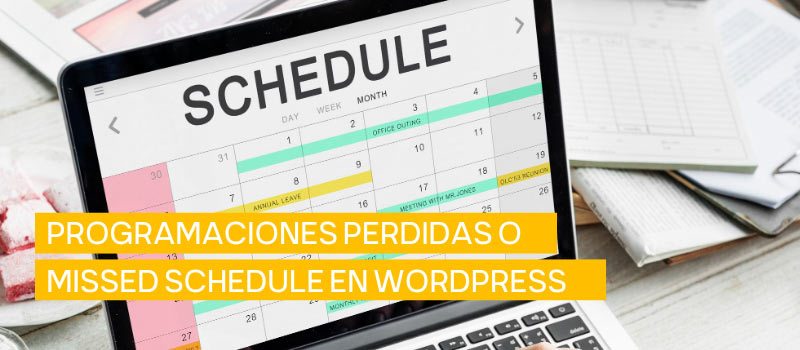
¿Te ha pasado que, después de programar una publicación en WordPress, simplemente no aparece en tu sitio cuando debería? Este problema, conocido como programación perdida es muy frustrante, especialmente si no sabes cuál es el motivo. Como no hay una ciencia exacta al respecto y pueden causado por distintos motivos, vamos a verlos para que puedas tomar la medidas necesarias y evitar el molesto problema de missed schedule.
- Publicada el

¿Te has preguntado cómo hacer tu sitio en WordPress aún más interactivo y funcional para tus visitantes? Una excelente manera es integrando un formulario de Google en WordPress. Estos formularios son sencillos de usar, y también abren un canal directo de comunicación con tus usuarios, permitiéndote recopilar información valiosa, recibir preguntas, comentarios, e incluso inscripciones para eventos o boletines.
En el post de hoy, vamos a ver, paso a paso cómo puedes insertar un formulario de Google en tu sitio, de manera fácil y sin complicaciones.
- Publicada el

Si tienes un sitio web en WordPress y estás buscando una manera dinámica de generar expectativa y captar la atención de tus visitantes, ¡has llegado al lugar correcto! Una cuenta atrás es una herramienta fantástica para crear ese sentido de urgencia y anticipación que tanto nos gusta sentir. Ya sea para el lanzamiento de un nuevo producto, la cuenta regresiva para un evento especial o simplemente para darle un giro interesante a tus promociones, estas herramientas pueden ser de gran utilidad y traer muchas conversiones.
- Publicada el

Hoy vamos a hablar de algo que a todos los que trabajamos con tiendas online nos quita el sueño de vez en cuando: la gestión de inventario. Especialmente si tienes tienda física y online, sabrás que tener todo bajo control no siempre es fácil. Vamos a ver cómo puedes gestionar el inventario en WooCommerce para que lo tengas lo más claro posible y puedas utilizarlo en tu tienda online.
- Publicada el
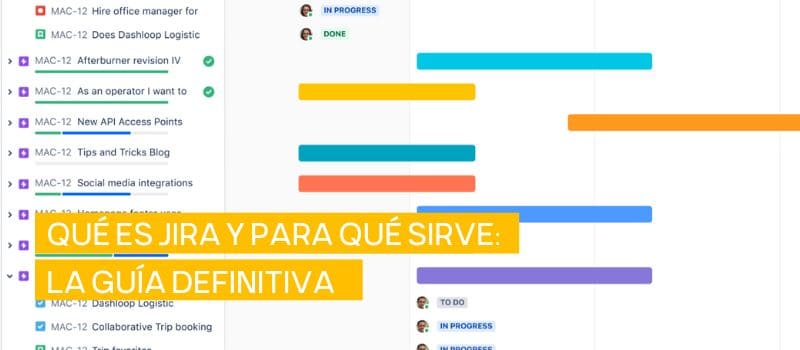
En el mundo del desarrollo y gestión de proyectos, Jira se ha convertido en una herramienta fundamental para equipos de todos los tamaños. Desde startups hasta grandes corporaciones, Jira ha demostrado ser una solución versátil y poderosa. En este artículo, exploraremos a fondo qué es Jira y para qué sirve, así como sus distintas versiones, funcionamiento, ventajas y a quién está dirigido.
- Publicada el

Si tienes una we b y quieres monetizarla, es muy probable que ya hayas oído hablar de Google AdSense. Pero, ¿qué es realmente? ¿Y cómo puede convertirse en una fuente de ingresos para en un sitio web o blog? Ya sea que estés empezando o ya tengas un sitio web bien establecido, saber qué es Google AdSense y cómo puede beneficiarte es el primer paso para empezar a ganar dinero. Vamos a ver cómo puedes empezar a usarlo y optimizarlo para sacarle el máximo partido en tu web.
- Publicada el

Todos hemos estado ahí, tratando de recordar dónde dejamos esa nota importante que escribimos. Por eso muchos recurrimos a OneNote de Microsoft, que nos ayuda a mantener nuestras ideas y listas en orden. Es como un cuaderno digital donde puedes guardar todo, desde apuntes hasta recetas. Pero, ¿sabías que hay otras opciones además de OneNote? En este post, vamos a hablar de algunas alternativas que tal vez te convengan más, dependiendo de lo que necesites.
- Publicada el
Si tienes una web con WordPress, eres un objetivo para los hackers y van a intentar hacerse con el control de tu web. Hay que asumirlo y tomar las precauciones necesarias. No es nada personal, sólo tienes una web y se dedican a eso. Uno de los ataques más habituales son los de fuerza bruta, por suerte en WordPress tienes plugins como Limit Login Attempts Reloaded que solucionan este tipo de ataques de forma radical, así que vamos a verlo.
- Publicada el